JDownloader è sicuramente il migliore download managerdel momento per scaricare file da MegaUpload e RapidShare come film, giochi, programmi, musica e altro ancora.
Tutti gli utenti che hanno scaricato da MegaUpload e RapidShare, sanno benissimo i limiti principali di questi due servizi di file hosting, fra i quali per citare solo i più fastidiosi: codice di verifica, tempi di attesa lunghi, velocità di download bassa, limiti di download per indirizzo IP e impossibilità di riprendere un download se la connessione si è accidentalmente interrotta.
Con JDownloader tutte queste problematiche vengono azzerate e si potrà scaricare da MegaUpload e RapidShare in modo semplice e automatico con velocità di download elevata e con altre tante utili funzioni aggiuntive.
COSA SI PUO’ FARE CON JDOWNLOADER ? (FUNZIONI PRINCIPALI)
- Scaricare da MegaUpload e RapidShare in modo automatico e molto più veloce
- Creare code di file in download per scaricarli uno dopo l’ altro, metterli in pausa, stopparli e ripristinarli
- Unire file MegaUpload e RapidShare divisi in più parti
- Cambiare indirizzo IP per saltare il limite di download applicato all’ indirizzo IP attuale del router
Per prima cosa occorre scaricare e installare JDownloader nel PC. Il programma è disponibile in varie lingue italiano compreso, ed è compatibile con i sistemi operativi Windows, Linux e Mac.
Download: Scarica gratis JDownloader
Una volta installato e avviato, completare gli aggiornamenti che verranno suggeriti in modo tale da avere JDownloader aggiornato con gli ultimi miglioramenti apportati.
COME SI SCARICANO I FILE CON JDOWNLOADER
Fatto questo non resta che andare a cercare nel web i link MegaUpload e/o RapidShareper scaricare film da Internet, giochi, programmi, musica e altro ancora.
Per trovare link (indirizzi) MegaUpload di film da scaricare da Internet, può tornare utile questa lista di siti di streaming che mettono a disposizione gli indirizzi per il download:
Per trovare link MegaUpload e RapidShare su Internet per varie risorse (non solo film), utilizzare le varie risorse disponibili in queste due categorie di Guidami:
A questo punto, dopo aver trovato il link di proprio interesse, basterà evidenziarlo e copiarlo o copiarli con il mouse (clic con il tasto destro sopra il link e cliccare la voce Copia dal menu) e andare su JDownloader nella scheda Cattura collegamenti (sotto in figura):
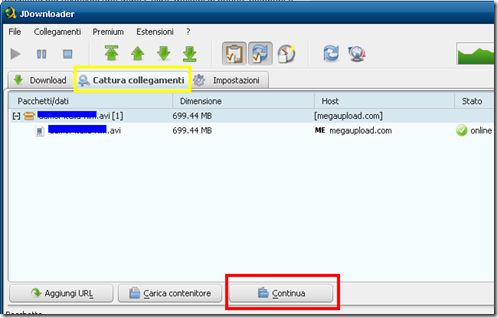
in automatico il link appena copiato con il mouse verrà rilevato da JDownloader e visualizzato sotto forma di titolo nella colonna Pacchetti/dati. La validità del link verrà anche questa automaticamente verificata sotto la colonna Stato, con il segno di spunta verde e la dicitura online che sta a significare appunto la sua integrità e funzionalità.
Per aggiungere il link ai Download e iniziare a scaricare il file, cliccare il pulsanteContinua (riquadro rosso). Il file verrà automaticamente spostato nella scheda Download è inizierà ad essere scaricato nel PC (come sotto in figura):

N.B. Prima che il download prenda inizio, JDownloader rileverà il codice di verifica del file MegaUpload o RapidShare selezionato e al termine del conto alla rovescia farà partire il download in automatico.
Per cambiare la destinazione di salvataggio dei file scaricati con JDownloader si dovrà cliccare la scheda Impostazioni – Base – Download & Connessioni (come sotto in figura):

quindi cliccare il pulsante Seleziona (riquadro verde) e indicare la nuova posizione di salvataggio dei file scaricati (ad esempio nel Desktop).
SCARICARE FILE IN PIU’ PARTI E UNIRLI IN UN SINGOLO FILE CON LA FUNZIONE HJSplit
Per scaricare file in più parti da MegaUpload e RapidShare basterà procedere come visto precedentemente, copiandone i link e aggiungendoli alla scheda Download di JDownloder cliccando il pulsante Continua.
Ma i link possono essere copiati e aggiunti tutti insieme e non solo uno alla volta.
Infatti quando ci si troverà di fronte a delle liste di link (ad esempio di giochi e programmi suddivisi in varie parti come part1, part2, part3 e così via), per scaricare il file basteràevidenziare tutti i link con il mouse, copiarli e in automatico verranno aggiunti in JDownloader nella scheda Cattura collegamenti, quindi basterà cliccare il pulsanteContinua per iniziare a scaricarli uno dopo l’ altro nella scheda Download.
A questo punto entra in gioco l’ altra interessante funzione di JDownloader, HJSplit checonsente di unire i le varie parti di archivi scaricati dello stesso file.
HJSplit è già attivo di default, quindi automaticamente i file divisi in più parti che verranno scaricati con JDownloader, saranno uniti in unico file pronto per essere masterizzato e successivamente installato. Il file unico verrà salvato nella cartella di destinazione indicata e sarà facilmente riconoscibile in quanto è quello di dimensione più grande rispetto agli altri.
Nel caso in cui HJSplit non fosse abilitato di default, per attivarlo, da JDownloader basterà cliccare la voce Estensioni – HJSplit e spuntare la voce Abilitato (come sotto in figura):

La funzione HJSplit può essere utilizzata anche per unire gli archivi di file divisi in parti già presenti nel PC (ad esempio scaricati precedentemente senza JDownloader), basterà accedere al menu di HJSplit , cliccare la voce Unisci archivi, indicare le parti da unire e confermare cliccando il pulsante Apri per avviare il processo.
CAMBIARE INDIRIZZO IP SE VIENE APPLICATO IL LIMITE DI DOWNLOAD PER INDIRIZZO IP
Altra ottima funzione di JDownloader è quella di rimediare all’ eventuale limite applicato all’ indirizzo IP del router nel caso in cui in un giorno si abbiano scaricati troppi file dallo stesso servizio di hosting.
Ovvero JDownloader consente di cambiare indirizzo IP del router in modo tale da “imbrogliare” il servizio di hosting in questione, facendoci risultare come nuovo utente, quindi con i limiti di download per IP azzerati.
All’ occorrenza, per fare questo, in JDownloader basterà aprire la scheda Impostazioni – Moduli – Riconnessione (sotto in figura):

Quindi procedere nel seguente modo:
1. Cliccare il pulsante Seleziona router e dalla lista che verrà visualizzata indicare il proprio modello di router e confermare cliccando OK.
2. Cliccare il pulsante Ottieni IP router.
3. Cliccare il pulsante Crea script di riconnessione. Verrà aperta la Home Page del proprio router, effettuare l’ accesso (digitando userID e password) e confermare cliccando il pulsante Salva (Save changes o simile a seconda del modello).
Attendere qualche secondo fino a quando in JDownloader appare questa finestra (sotto in figura):

con la dicitura Riconnessione avvenuta. Salvare? Confermare cliccando il pulsante Si. Finito.
Da ora in poi quando il sito di hosting limiterà il proprio indirizzo IP, basterà accedere nella schermata Riconnessione (sotto in figura):

e cliccare il pulsante Cambia IP (riquadro verde) per ottenere un nuovo indirizzo IP e scaricare senza limiti come se si fosse un altro utente.
PULSANTI DI GESTIONE FILE IN DOWNLOAD

Per gestire i file in download sono sufficienti questi sette pulsanti. Nell area evidenziata dalriquadro rosso partendo da sinistra, il primo serve a ripristinare/avviare il download dei file interrotti, il secondo a mettere in pausa i download attivi e il terzo a stoppare i downloadattivi.
I pulsanti evidenziati dal riquadro blu servono a spostare in alto e in basso i file in download presenti nella lista.
SCARICARE VIDEO DA YOUTUBE CON JDOWNLOADER
JDownloader consente di scaricare anche i video di YouTube in formato FLV e MP3, procedendo nello stesso modo dei link MegaUpload e RapidShare.
Ovvero occorre copiare l’ indirizzo del video di YouTube con il mouse, che in automatico verrà riconosciuto da JDownloader (nella scheda Cattura collegamenti) e dopo aver cliccato il pulsate Continua, una finestra chiederà di scegliere il formato di download desiderato e successivamente dopo averlo indicato, JDownloader inizierà a scaricare il video nel PC.

Nessun commento:
Posta un commento